В сети
Новые кроссворды
- Спайка (14.03.2022)
- Лабиринт (13.03.2022)
- Тор (22.08.2015)
- Тестовый (01.01.2015)
- Радиолюбительский (01.01.2015)
Новые файлы
- Начала электроники (11.06.2021)
- ABBYY Screenshot Reader Portable (11.06.2021)
- Internet Download Manager (11.06.2021)
- Тест монитора (11.06.2021)
- Foxit PDF Reader 7.0.8 (04.02.2015)
Партнёры

Новые объявления
Последние статьи
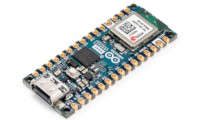
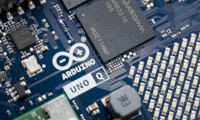
При этом, важное уточнение: Arduino сохраняет свой бренд, инструменты и “миссию открытости”. Qualcomm планирует поддерживать экосистему Arduino, сохраняя совместимость с микроконтроллерами разных производителей, не навязывая исключительно свои чипы.
Сразу после анонса приобретения представлена первая совместная разработка — плата UNO Q.

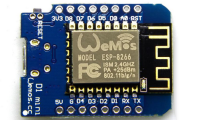
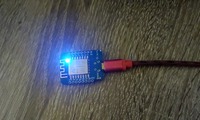
В этой статье мы подключим плату Wemos D1 mini к стандартной среде разработки Arduino IDE а так же подключим пару скетчей для проверки работоспособности.
Новое видео


Новые обзоры
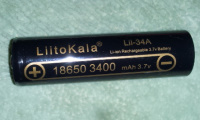
Так как сайт liitokala.com.cn не работает, то даташит узнать не удастся. И сравнить реальные характеристики с теоретическими не получится.
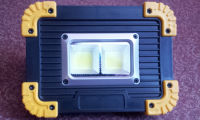
Данные прожекторы предназначены в качестве источника дополнительного освещения при проведении ремонтных работ, в помещениях, на даче и в гараже.


Новые инструкции

SimulIDE — это простой симулятор электронных схем, работающий в реальном времени. Он предназначен для энтузиастов и студентов, изучающих и экспериментирующих с аналоговыми и цифровыми электронными схемами, а также с микроконтроллерами.
Программа поддерживает микроконтроллеры и микропроцессоры семейств PIC, AVR, Arduino и другие.
Arduino – это инструмент для проектирования электронных устройств (электронный конструктор) более плотно взаимодействующих с окружающей физической средой, чем стандартные персональные компьютеры, которые фактически не выходят за рамки виртуальности. Это платформа, предназначенная для «physical computing» с открытым программным кодом, построенная на простой печатной плате с современной средой для написания программного обеспечения.
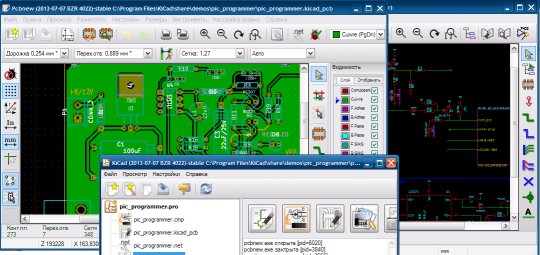

Sprint-Layout является простым в использовании программным обеспечением для разработки односторонних, двусторонних и многослойных печатных плат (PCB).
В данном учебном материале мы Вам покажем, как создать простой графический интерфейс пользователя и добавить к нему несложной функциональности.
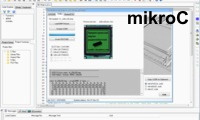
Приводится описание современной, мощной и удобной среды разработки mikroC, которая включает большую библиотеку готовых функций для работы с разнообразными интерфейсами и устройствами и позволяет быстро создавать эффективные программы на языке высокого уровня Си для микроконтроллеров семейств PIC, AVR, MCS-51 и др.
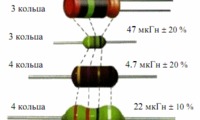
Впервые, сделана столь масштабная попытка, разобраться с маркировкой компонентов поверхностного монтажа (SMD).
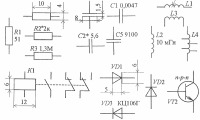
Приводятся основные условные графические обозначения, используемые при выполнении структурных и принципиальных электрических схем в соответствии с требованиями ГОСТ, а также краткие сведения об особенностях их использования.
Интересно
Последние комментарии
Последние темы форума



Ответ: "Раз на раз не приходится".
Выделяем ту часть схемы которая должна стать частью вновь создаваемой микросхемы (узлы и компоненты станут красными).
Открываем вкладку Circuit, выбираем Create Subcircuit..., в появившемся окне с названием Subcircuit напротив Name: пишем название нового компонента латинскими буквами
Нажимаем ниже кнопку Copy from Circuit.
Появится окно, которое можно закрыть, оно нужно, если понадобится что-то подредактировать внутрисхемно вашего компонента.
Созданный новый компонент нужно вытащить на рабочее поле из значка Favorites (который похожий на таблицу), он расположен на панели инструментов в нижнем ряду, самый крайний слева.
Теперь удаляем всё лишнее и оставляем только созданный компонент (прямоугольник с выводами и названием посередине).
Сохраняем схему как обычно, в удобном для вас месте, с названием компонента.
Готово.
Теперь если нам понадобится этот компонент, достаточно открыть с ним схему, скопировать его в буфер обмена и вставлять уже в другие проекты.
Вывода желательно располагать горизонтально, чтобы не запутаться в последующем, так как надписей наименований выводов здесь не будет и вспоминать придётся либо по спецификации, либо подсматривая внутрисхемно.
Пример работы созданной таким образом микросхемы К155АГ3:
Цитата:
Заодно глянул цену:
- если прибор работает от 4-х последовательных аккумуляторов по 1,2В, их суммарное напряжение 4,8В, можно использовать супервизор на 4,2В. Когда аккумуляторы разрядятся до 1,05В, он сработает.
- если прибор работает от 2-х последовательных аккумуляторов 4,2В, их суммарное напряжение 8,4В, можно использовать супервизор на 6,4В. Когда аккумуляторы разрядятся до 3,2В, он сработает.
Есть: Есть такой вариант схемы: Это страницы из журнала: Русская прошивка:
К нам по адекватной цене только с алиэкспресса подделки/реплики этой платы можно будет заказать.
НО лучший вариант - два последовательно.
Литиевый аккумулятор, драйвер по схеме "сепик":
Внутри:
В работе: